Domain dddl.de kaufen?
Wir ziehen mit dem Projekt
dddl.de um.
Sind Sie am Kauf der Domain
dddl.de interessiert?
domain@kv-gmbh.de · 0541-91531010
Domain dddl.de kaufen?
Was ist Windows Server Datacenter?
Windows Server Datacenter ist eine Edition des Betriebssystems Windows Server, die speziell für Rechenzentren und Unternehmen mit hohen virtualisierten Workloads entwickelt wurde. Diese Edition bietet eine unbegrenzte Virtualisierung von Windows Server-Instanzen auf einem physischen Server, was es Unternehmen ermöglicht, ihre Ressourcen effizienter zu nutzen. Windows Server Datacenter bietet zudem erweiterte Funktionen wie Software Defined Networking und Storage Spaces Direct, um die Leistung und Skalierbarkeit von Rechenzentren zu verbessern. **
Gehören E-Mail-Seiten zu Social Media?
Nein, E-Mail-Seiten gehören nicht zu Social Media. Social Media bezieht sich auf Plattformen, die es den Nutzern ermöglichen, Inhalte zu teilen, zu interagieren und zu kommunizieren. E-Mail-Seiten hingegen dienen hauptsächlich der privaten oder geschäftlichen Kommunikation über elektronische Post. **
Ähnliche Suchbegriffe für Datacenter
Top-Angebote
Produkte zum Begriff Datacenter:
-
Microsoft Server 2016 Datacenter Media Kit | DowngraderechtMicrosoft Server 2016 Datacenter Media Kit mit Downgraderecht – neue Lizenz, ältere Version Mit diesem Artikel erhalten Sie eine Lizenz für Windows Server 2016 Datacenter, die Sie dank Downgraderecht auch auf einer früheren Version einsetzen dürfen, zum Beispiel Windows Server 2012 R2 oder 2012. So betreiben Sie eine Fachanwendung, die eine ältere Server-Version voraussetzt, mit einer ordentlichen, aktuellen Lizenz. Später können Sie ohne neuen Lizenzkauf auf Windows Server 2016 umsteigen. Ihre Vorteile Lizenz für Windows Server 2016 Datacenter Downgraderecht auf frühere Versionen wie Windows Server 2012 R2 oder 2012 Unbegrenzt viele virtuelle Instanzen bei vollständig lizenzierten Kernen Späterer Umstieg auf Version 2016 ohne neue Lizenz Installationsmedium per Download Für wen eignet sich das Media Kit mit Downgraderecht? Unternehmen mit Fachsoftware für ältere Server IT-Dienstleister bei Migrationen Umgebungen, die schrittweise modernisiert werden Testumgebungen mit älteren Versionen Neu in Windows Server 2016 Windows-Container und Docker-Unterstützung Nano Server als besonders schlanke Installationsoption Geschützte virtuelle Maschinen (Shielded VMs, Datacenter) Storage Spaces Direct und Speicherreplikat (Datacenter) Hyper-V mit verschachtelter Virtualisierung Was bedeutet Downgraderecht? Das Downgraderecht erlaubt es, statt der lizenzierten Version eine frühere Version derselben Edition zu installieren. Die Lizenz bleibt dabei eine Lizenz für Windows Server 2016. Wichtig: Die Edition muss übereinstimmen – mit einer Datacenter-Lizenz installieren Sie auch die Datacenter-Edition der älteren Version. So funktioniert die Core-Lizenzierung Seit Windows Server 2016 wird nach Prozessorkernen lizenziert. Alle physischen Kerne eines Servers müssen abgedeckt sein, mindestens 8 Kerne pro Prozessor und mindestens 16 Kerne pro Server. Eine Lizenz mit 16 Cores deckt also einen typischen Server mit einem oder zwei Prozessoren bis zu insgesamt 16 Kernen ab. Hat der Server mehr Kerne, ergänzen Sie die fehlenden über eine Add-on-Lizenz oder wählen die Variante mit 24 Cores. Media Kit oder reguläre Lizenz? Microsoft Server 2016 Datacenter Media Kit (dieser Artikel) Lizenz 2016 mit Downgraderecht Server 2016 Standard Media Kit 2 VMs Windows Server 2016 Datacenter reguläre Lizenz Weitere Lizenzen finden Sie in der Kategorie Media Kit 2016 Downgraderecht . Zugriffslizenzen (CALs) nicht vergessen Jeder Benutzer oder jedes Gerät, das auf den Server zugreift, benötigt eine Zugriffslizenz (CAL). Für Remotedesktop-Sitzungen kommen zusätzlich RDS-CALs hinzu. Die passenden Lizenzen finden Sie unter Windows Server CAL und Remote Desktop Services CAL . Typische Einsatzszenarien Fachsoftware, die nur für eine ältere Server-Version freigegeben ist Schrittweise Migration mit späterem Umstieg auf die neue Version Einheitliche Lizenzierung bei gemischten Server-Versionen Wiederherstellung eines älteren Servers mit gültiger Lizenz Lizenznachweis und Planung Bewahren Sie Rechnung und Lizenzunterlagen gut auf – bei einem Software-Audit weisen Sie damit nach, dass Ihr Server korrekt lizenziert ist. Dokumentieren Sie außerdem, wie viele physische Kerne Ihre Server haben und welche virtuellen Maschinen darauf laufen. Wenn Sie unsicher sind, welche Lizenzen Sie für Ihre Umgebung brauchen, beraten wir Sie gern vor dem Kauf. Systemvoraussetzungen Prozessor: 64-Bit-Prozessor ab 1,4 GHz Arbeitsspeicher: 512 MB (Server Core), 2 GB für die Desktopdarstellung Festplatte: mindestens 32 GB Netzwerk: Gigabit-Ethernet-Adapter Weitere Funktionen: TPM 2.0 und UEFI mit Secure Boot für bestimmte Sicherheitsfunktionen Installation und Aktivierung Installationsdatei (ISO) der gewünschten Server-Version über den Link aus unserer E-Mail herunterladen. Server installieren – wahlweise die gekaufte Version oder eine ältere Version im Rahmen des Downgraderechts. Mit dem gelieferten Schlüssel aktivieren. Lizenznachweis für Ihre Unterlagen aufbewahren. Häufige Fragen Auf welche Versionen darf ich downgraden? Auf frühere Versionen derselben Edition, zum Beispiel Windows Server 2012 R2 oder 2012. Kann ich später auf Windows Server 2016 wechseln? Ja, ohne neue Lizenz. Sie installieren dann einfach Windows Server 2016. Sind CALs enthalten? Nein. Benutzer- oder Geräte-CALs der eingesetzten Version bestellen Sie separat. Wie wird der Server aktiviert? Mit dem Produktschlüssel, den Sie nach dem Kauf per E-Mail erhalten. Bei Fragen zur Aktivierung hilft unser Support. Bekomme ich eine Rechnung? Ja, zu jeder Bestellung erhalten Sie eine ordentliche Rechnung mit ausgewiesener Mehrwertsteuer, auf Wunsch mit Firmenanschrift. Brauche ich für Remotedesktop zusätzliche Lizenzen? Ja. Für Remotedesktop-Sitzungen benötigen Sie neben den Windows-Server-CALs auch RDS-CALs . Lieferung, Rechnung und Support Lieferung per E-Mail: Produktschlüssel, Download-Link und Hinweise zum Downgraderecht erhalten Sie nach Zahlungseingang in der Regel innerhalb von 5 bis 30 Minuten (täglich 09:00–2...33,95 €*Versand: 0,00 €Sichere Weiterleitung zum Anbieter
-
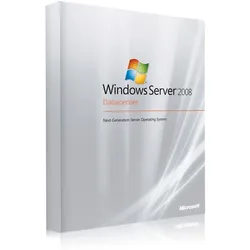
Windows Server 2008 DatacenterWindows Server 2008, die beste Wahl für Profis Windows Server 2008, das zuverlässigste Betriebssystem für Ihr Unternehmen. Was sind die Vorteile von Windows Server 2008 Standard für Ihr Unternehmen? Windows Server 2008 Datacenter ist für kleine und große Unternehmen gedacht, die ein stabiles System für ihren Server benötigen. Es wurde speziell entwickelt, um die Arbeit dank seiner Funktionalitäten und Optimierungen zu erleichtern. Virtualisierung zählt zuerst in Windows Server 2008 Datacenter, sowie andere Funktionen wie Netzwerkzugriffsschutz, Active Directory oder verschiedene Verwaltungsmodi (Server Manager, WMI oder PowerShell für die individuelle Verwaltung), die dieses Server-Betriebssystem zu einem leistungsfähigen System machen. Windows Server 2008 DataCenter bietet Ihnen nicht nur ein zuverlässiges Betriebssystem für Ihren Server, sondern auch eine dynamische Infrastru...399,00 €*Versand: 0,00 €Sichere Weiterleitung zum Anbieter
-
Windows Server 2022 DatacenterWindows Server 2022 Datacenter – unbegrenzt virtualisieren Windows Server 2022 Datacenter ist die Edition für stark virtualisierte Umgebungen. Sind alle Kerne des Hosts lizenziert, dürfen Sie darauf unbegrenzt viele virtuelle Maschinen mit Windows Server betreiben. Dazu kommen Funktionen, die Standard nicht bietet, etwa Storage Spaces Direct und das vollständige Speicherreplikat. Die Lizenz gibt es hier mit 16 oder 24 Cores. Die wichtigsten Funktionen Unbegrenzt viele virtuelle Maschinen mit Windows Server pro lizenziertem Host Storage Spaces Direct für hyperkonvergente Speicherlösungen Speicherreplikat zur Spiegelung von Daten zwischen Servern Geschützte VMs (Shielded VMs) und Host Guardian Service Software-Defined Networking Für wen eignet sich Windows Server 2022 Datacenter? Unternehmen mit vielen virtuellen Servern Rechenzentren und Hosting-Anbieter Hochverfügbare Cluster IT-Dienstleister mit Kundenumgebungen Neu in Windows Server 2022 Secured-core Server mit hardwaregestütztem Schutz TLS 1.3 standardmäßig aktiv SMB-Verschlüsselung mit AES-256 Verbesserte Container und Hyper-V Windows Admin Center für die Verwaltung im Browser So funktioniert die Core-Lizenzierung Seit Windows Server 2016 wird nach Prozessorkernen lizenziert. Alle physischen Kerne eines Servers müssen abgedeckt sein, mindestens 8 Kerne pro Prozessor und mindestens 16 Kerne pro Server. Eine Lizenz mit 16 Cores deckt also einen typischen Server mit einem oder zwei Prozessoren bis zu insgesamt 16 Kernen ab. Hat der Server mehr Kerne, ergänzen Sie die fehlenden über eine Add-on-Lizenz oder wählen die Variante mit 24 Cores. Ab wann lohnt sich Datacenter? Als Faustregel gilt: Wer auf einem Host mehr als etwa acht bis zehn virtuelle Windows-Server betreiben will, fährt mit Datacenter günstiger als mit mehrfach lizenziertem Standard. Zudem bringt Datacenter die Speicher- und Netzwerkfunktionen für Cluster mit. Editionen im Vergleich Windows Server 2022 Standard 2 virtuelle Maschinen je vollständig lizenziertem Server Datacenter (dieser Artikel) unbegrenzt viele virtuelle Maschinen Windows Server 2022 Essentials für kleine Firmen bis 25 Benutzer, ohne CALs Datacenter Add-on zusätzliche Cores für größere Server Weitere Lizenzen finden Sie in der Kategorie Windows Server 2022 . Zugriffslizenzen (CALs) nicht vergessen Jeder Benutzer oder jedes Gerät, das auf den Server zugreift, benötigt eine Zugriffslizenz (CAL). Für Remotedesktop-Sitzungen kommen zusätzlich RDS-CALs hinzu. Die passenden Lizenzen finden Sie unter Windows Server CAL und Remote Desktop Services CAL . Typische Einsatzszenarien Virtualisierungs-Host mit vielen Servern für unterschiedliche Abteilungen Hochverfügbarer Cluster mit Storage Spaces Direct Hosting von Kundenservern bei IT-Dienstleistern Test- und Entwicklungsumgebungen mit vielen VMs Lizenznachweis und Planung Bewahren Sie Rechnung und Lizenzunterlagen gut auf – bei einem Software-Audit weisen Sie damit nach, dass Ihr Server korrekt lizenziert ist. Dokumentieren Sie außerdem, wie viele physische Kerne Ihre Server haben und welche virtuellen Maschinen darauf laufen. Wenn Sie unsicher sind, welche Lizenzen Sie für Ihre Umgebung brauchen, beraten wir Sie gern vor dem Kauf. Systemvoraussetzungen Prozessor: 64-Bit-Prozessor ab 1,4 GHz Arbeitsspeicher: 512 MB (Server Core), 2 GB für die Desktopdarstellung Festplatte: mindestens 32 GB Netzwerk: Gigabit-Ethernet-Adapter Weitere Funktionen: TPM 2.0 und UEFI mit Secure Boot für bestimmte Sicherheitsfunktionen Installation und Aktivierung Installationsdatei (ISO) über den Link aus unserer E-Mail herunterladen. Bootfähigen USB-Stick erstellen oder die ISO im Hypervisor bzw. über die Fernverwaltung des Servers einbinden. Edition wählen (mit oder ohne Desktopdarstellung) und Windows Server installieren. Mit dem gelieferten Produktschlüssel aktivieren und Rollen wie Active Directory, Dateiserver oder Hyper-V einrichten. Häufige Fragen Wie viele virtuelle Maschinen darf ich betreiben? Unbegrenzt viele Windows-Server-VMs auf dem vollständig lizenzierten Host. Was bedeuten 16 und 24 Cores? Die Anzahl der Prozessorkerne, die abgedeckt sind. Alle physischen Kerne müssen lizenziert sein, mindestens 16 pro Server. Sind CALs enthalten? Nein. Zugriffslizenzen bestellen Sie separat. Wie wird der Server aktiviert? Mit dem Produktschlüssel, den Sie nach dem Kauf per E-Mail erhalten. Bei Fragen zur Aktivierung hilft unser Support. Bekomme ich eine Rechnung? Ja, zu jeder Bestellung erhalten Sie eine ordentliche Rechnung mit ausgewiesener Mehrwertsteuer, auf Wunsch mit Firmenanschrift. Darf ich den Server virtuell betreiben? Ja. Die Lizenz gilt für den physischen Host; je nach Edition dürfen Sie darauf virtuelle Windows-Server-Instanzen betreiben. Brauche ich für Remotedesktop zusätzliche Lizenzen? Ja. Für Remotedesktop-Sitzungen benötigen Sie neben den Windows-Server-CALs auch RDS-CALs . Lieferung, Rechnung und Support Lieferung per E-Mail: Produktschlüssel, Download-Link und Installationsanleitun...1749,95 €*Versand: 0,00 €Sichere Weiterleitung zum Anbieter
-
Windows Server 2025 DatacenterWindows Server 2025 Datacenter – unbegrenzt virtualisieren Windows Server 2025 Datacenter ist die Edition für stark virtualisierte Umgebungen. Sind alle Kerne des Hosts lizenziert, dürfen Sie darauf unbegrenzt viele virtuelle Maschinen mit Windows Server betreiben. Dazu kommen Funktionen, die Standard nicht bietet, etwa Storage Spaces Direct und das vollständige Speicherreplikat. Die Lizenz gibt es hier mit 16 oder 24 Cores. Die wichtigsten Funktionen Unbegrenzt viele virtuelle Maschinen mit Windows Server pro lizenziertem Host Storage Spaces Direct für hyperkonvergente Speicherlösungen Speicherreplikat zur Spiegelung von Daten zwischen Servern Geschützte VMs (Shielded VMs) und Host Guardian Service Software-Defined Networking Für wen eignet sich Windows Server 2025 Datacenter? Unternehmen mit vielen virtuellen Servern Rechenzentren und Hosting-Anbieter Hochverfügbare Cluster IT-Dienstleister mit Kundenumgebungen Neu in Windows Server 2025 Hotpatching über Azure Arc: Patches einspielen, ohne den Server neu zu starten Verbessertes Active Directory mit neuer Datenbankgröße und Sicherheit Deutlich schnellerer NVMe-Speicherzugriff GPU-Partitionierung für virtuelle Maschinen Moderne Oberfläche im Stil von Windows 11 So funktioniert die Core-Lizenzierung Seit Windows Server 2016 wird nach Prozessorkernen lizenziert. Alle physischen Kerne eines Servers müssen abgedeckt sein, mindestens 8 Kerne pro Prozessor und mindestens 16 Kerne pro Server. Eine Lizenz mit 16 Cores deckt also einen typischen Server mit einem oder zwei Prozessoren bis zu insgesamt 16 Kernen ab. Hat der Server mehr Kerne, ergänzen Sie die fehlenden über eine Add-on-Lizenz oder wählen die Variante mit 24 Cores. Ab wann lohnt sich Datacenter? Als Faustregel gilt: Wer auf einem Host mehr als etwa acht bis zehn virtuelle Windows-Server betreiben will, fährt mit Datacenter günstiger als mit mehrfach lizenziertem Standard. Zudem bringt Datacenter die Speicher- und Netzwerkfunktionen für Cluster mit. Editionen im Vergleich Windows Server 2025 Standard 2 virtuelle Maschinen je vollständig lizenziertem Server Datacenter (dieser Artikel) unbegrenzt viele virtuelle Maschinen Windows Server 2025 Essentials für kleine Firmen bis 25 Benutzer, ohne CALs Datacenter Add-on zusätzliche Cores für größere Server Weitere Lizenzen finden Sie in der Kategorie Windows Server 2025 . Zugriffslizenzen (CALs) nicht vergessen Jeder Benutzer oder jedes Gerät, das auf den Server zugreift, benötigt eine Zugriffslizenz (CAL). Für Remotedesktop-Sitzungen kommen zusätzlich RDS-CALs hinzu. Die passenden Lizenzen finden Sie unter Windows Server CAL und Remote Desktop Services CAL . Typische Einsatzszenarien Virtualisierungs-Host mit vielen Servern für unterschiedliche Abteilungen Hochverfügbarer Cluster mit Storage Spaces Direct Hosting von Kundenservern bei IT-Dienstleistern Test- und Entwicklungsumgebungen mit vielen VMs Lizenznachweis und Planung Bewahren Sie Rechnung und Lizenzunterlagen gut auf – bei einem Software-Audit weisen Sie damit nach, dass Ihr Server korrekt lizenziert ist. Dokumentieren Sie außerdem, wie viele physische Kerne Ihre Server haben und welche virtuellen Maschinen darauf laufen. Wenn Sie unsicher sind, welche Lizenzen Sie für Ihre Umgebung brauchen, beraten wir Sie gern vor dem Kauf. Systemvoraussetzungen Prozessor: 64-Bit-Prozessor ab 1,4 GHz mit SSE4.2 und POPCNT Arbeitsspeicher: 512 MB (Server Core), 2 GB für die Desktopdarstellung Festplatte: mindestens 32 GB Netzwerk: Gigabit-Ethernet-Adapter Weitere Funktionen: TPM 2.0 und UEFI mit Secure Boot für bestimmte Sicherheitsfunktionen Installation und Aktivierung Installationsdatei (ISO) über den Link aus unserer E-Mail herunterladen. Bootfähigen USB-Stick erstellen oder die ISO im Hypervisor bzw. über die Fernverwaltung des Servers einbinden. Edition wählen (mit oder ohne Desktopdarstellung) und Windows Server installieren. Mit dem gelieferten Produktschlüssel aktivieren und Rollen wie Active Directory, Dateiserver oder Hyper-V einrichten. Häufige Fragen Wie viele virtuelle Maschinen darf ich betreiben? Unbegrenzt viele Windows-Server-VMs auf dem vollständig lizenzierten Host. Was bedeuten 16 und 24 Cores? Die Anzahl der Prozessorkerne, die abgedeckt sind. Alle physischen Kerne müssen lizenziert sein, mindestens 16 pro Server. Sind CALs enthalten? Nein. Zugriffslizenzen bestellen Sie separat. Wie wird der Server aktiviert? Mit dem Produktschlüssel, den Sie nach dem Kauf per E-Mail erhalten. Bei Fragen zur Aktivierung hilft unser Support. Bekomme ich eine Rechnung? Ja, zu jeder Bestellung erhalten Sie eine ordentliche Rechnung mit ausgewiesener Mehrwertsteuer, auf Wunsch mit Firmenanschrift. Darf ich den Server virtuell betreiben? Ja. Die Lizenz gilt für den physischen Host; je nach Edition dürfen Sie darauf virtuelle Windows-Server-Instanzen betreiben. Brauche ich für Remotedesktop zusätzliche Lizenzen? Ja. Für Remotedesktop-Sitzungen benötigen Sie neben den Windows-Server-CALs auch RDS-CALs . Lieferu...2499,95 €*Versand: 0,00 €Sichere Weiterleitung zum Anbieter
-
Ist die E-Mail-Domain dasselbe wie die Website-Domain?
Nein, die E-Mail-Domain und die Website-Domain sind nicht dasselbe. Die E-Mail-Domain bezieht sich auf die Adresse, die nach dem @-Zeichen in einer E-Mail-Adresse steht, während die Website-Domain die Adresse einer Website im Internet ist. Sie können unterschiedlich sein, da eine Organisation möglicherweise eine andere Domain für ihre E-Mails verwendet als für ihre Website. **
-
Kann ich meine E-Mail-Adresse für Social Media sperren lassen?
Ja, es ist möglich, deine E-Mail-Adresse für Social Media zu sperren. Du kannst dies tun, indem du dich an den Kundensupport der jeweiligen Social-Media-Plattform wendest und um eine Sperrung deiner E-Mail-Adresse bittest. Beachte jedoch, dass dies dazu führen kann, dass du dich nicht mehr bei dem betreffenden Social-Media-Konto anmelden kannst. **
-
Wie kann ich meine Domain von einem Hosting-Anbieter zu einem anderen transferieren, ohne meine Website oder E-Mail-Funktionen zu beeinträchtigen?
1. Kontaktiere deinen neuen Hosting-Anbieter und informiere sie über den Transfer deiner Domain. 2. Stelle sicher, dass alle DNS-Einstellungen korrekt übertragen werden, um deine Website und E-Mail-Funktionen nicht zu beeinträchtigen. 3. Überprüfe nach dem Transfer, ob alles reibungslos funktioniert und ob deine Website und E-Mails wie gewohnt erreichbar sind. **
-
Wie kann man eine Domain zu einem anderen Hosting-Anbieter umziehen, ohne dabei die bestehende Website und E-Mail-Adressen zu beeinträchtigen?
Um eine Domain zu einem anderen Hosting-Anbieter umzuziehen, muss man die Nameserver des neuen Anbieters in den DNS-Einstellungen der Domain ändern. Dabei sollte man sicherstellen, dass alle bestehenden Dateien und E-Mail-Adressen vor dem Umzug gesichert werden. Nachdem die Domain erfolgreich umgezogen ist, können die Dateien und E-Mail-Adressen auf den neuen Server übertragen werden, um die Website und E-Mails wiederherzustellen. **


Was sind die wichtigsten Effizienzmaßnahmen in einem modernen Datacenter?
Die wichtigsten Effizienzmaßnahmen in einem modernen Datacenter sind die Virtualisierung von Servern, die Konsolidierung von Hardware und die Implementierung von Energieeffizienztechnologien wie Kühlungsoptimierung und intelligente Beleuchtungssysteme. Durch die Nutzung von automatisierten Prozessen und Monitoring-Tools können Betriebskosten gesenkt, die Auslastung optimiert und die Umweltbelastung reduziert werden. Eine regelmäßige Überprüfung und Aktualisierung der Infrastruktur sowie die Schulung des Personals sind ebenfalls entscheidend für die Effizienz eines Datacenters. **
Wie kann man eine günstige Domain ohne Website und E-Mail bekommen?
Um eine günstige Domain ohne Website und E-Mail zu bekommen, kannst du einen Domain-Registrar wie Namecheap, GoDaddy oder Google Domains nutzen. Diese bieten oft günstige Preise für die Registrierung von Domains an. Du kannst die Domain dann einfach registrieren und sie für spätere Verwendung aufbewahren, ohne eine Website oder E-Mail-Dienste einzurichten. **
Top-Angebote
Produkte zum Begriff Datacenter:
-
Microsoft Server 2019 Datacenter Media Kit | DowngraderechtMicrosoft Server 2019 Datacenter Media Kit mit Downgraderecht – neue Lizenz, ältere Version Mit diesem Artikel erhalten Sie eine Lizenz für Windows Server 2019 Datacenter, die Sie dank Downgraderecht auch auf einer früheren Version einsetzen dürfen, zum Beispiel Windows Server 2016 oder 2012 R2. So betreiben Sie eine Fachanwendung, die eine ältere Server-Version voraussetzt, mit einer ordentlichen, aktuellen Lizenz. Später können Sie ohne neuen Lizenzkauf auf Windows Server 2019 umsteigen. Ihre Vorteile Lizenz für Windows Server 2019 Datacenter Downgraderecht auf frühere Versionen wie Windows Server 2016 oder 2012 R2 Unbegrenzt viele virtuelle Instanzen bei vollständig lizenzierten Kernen Späterer Umstieg auf Version 2019 ohne neue Lizenz Installationsmedium per Download Für wen eignet sich das Media Kit mit Downgraderecht? Unternehmen mit Fachsoftware für ältere Server IT-Dienstleister bei Migrationen Umgebungen, die schrittweise modernisiert werden Testumgebungen mit älteren Versionen Neu in Windows Server 2019 Windows Admin Center für die Verwaltung im Browser Speichermigrationsdienst für den Umzug alter Server System Insights für vorausschauende Analysen Linux- und Kubernetes-Container Speicherreplikat auch in der Standard-Edition (eingeschränkt) Was bedeutet Downgraderecht? Das Downgraderecht erlaubt es, statt der lizenzierten Version eine frühere Version derselben Edition zu installieren. Die Lizenz bleibt dabei eine Lizenz für Windows Server 2019. Wichtig: Die Edition muss übereinstimmen – mit einer Datacenter-Lizenz installieren Sie auch die Datacenter-Edition der älteren Version. So funktioniert die Core-Lizenzierung Seit Windows Server 2016 wird nach Prozessorkernen lizenziert. Alle physischen Kerne eines Servers müssen abgedeckt sein, mindestens 8 Kerne pro Prozessor und mindestens 16 Kerne pro Server. Eine Lizenz mit 16 Cores deckt also einen typischen Server mit einem oder zwei Prozessoren bis zu insgesamt 16 Kernen ab. Hat der Server mehr Kerne, ergänzen Sie die fehlenden über eine Add-on-Lizenz oder wählen die Variante mit 24 Cores. Media Kit oder reguläre Lizenz? Microsoft Server 2019 Datacenter Media Kit (dieser Artikel) Lizenz 2019 mit Downgraderecht Server 2019 Standard Media Kit 2 VMs Windows Server 2019 Datacenter reguläre Lizenz Weitere Lizenzen finden Sie in der Kategorie Media Kit 2019 Downgraderecht . Zugriffslizenzen (CALs) nicht vergessen Jeder Benutzer oder jedes Gerät, das auf den Server zugreift, benötigt eine Zugriffslizenz (CAL). Für Remotedesktop-Sitzungen kommen zusätzlich RDS-CALs hinzu. Die passenden Lizenzen finden Sie unter Windows Server CAL und Remote Desktop Services CAL . Typische Einsatzszenarien Fachsoftware, die nur für eine ältere Server-Version freigegeben ist Schrittweise Migration mit späterem Umstieg auf die neue Version Einheitliche Lizenzierung bei gemischten Server-Versionen Wiederherstellung eines älteren Servers mit gültiger Lizenz Lizenznachweis und Planung Bewahren Sie Rechnung und Lizenzunterlagen gut auf – bei einem Software-Audit weisen Sie damit nach, dass Ihr Server korrekt lizenziert ist. Dokumentieren Sie außerdem, wie viele physische Kerne Ihre Server haben und welche virtuellen Maschinen darauf laufen. Wenn Sie unsicher sind, welche Lizenzen Sie für Ihre Umgebung brauchen, beraten wir Sie gern vor dem Kauf. Systemvoraussetzungen Prozessor: 64-Bit-Prozessor ab 1,4 GHz Arbeitsspeicher: 512 MB (Server Core), 2 GB für die Desktopdarstellung Festplatte: mindestens 32 GB Netzwerk: Gigabit-Ethernet-Adapter Weitere Funktionen: TPM 2.0 und UEFI mit Secure Boot für bestimmte Sicherheitsfunktionen Installation und Aktivierung Installationsdatei (ISO) der gewünschten Server-Version über den Link aus unserer E-Mail herunterladen. Server installieren – wahlweise die gekaufte Version oder eine ältere Version im Rahmen des Downgraderechts. Mit dem gelieferten Schlüssel aktivieren. Lizenznachweis für Ihre Unterlagen aufbewahren. Häufige Fragen Auf welche Versionen darf ich downgraden? Auf frühere Versionen derselben Edition, zum Beispiel Windows Server 2016 oder 2012 R2. Kann ich später auf Windows Server 2019 wechseln? Ja, ohne neue Lizenz. Sie installieren dann einfach Windows Server 2019. Sind CALs enthalten? Nein. Benutzer- oder Geräte-CALs der eingesetzten Version bestellen Sie separat. Wie wird der Server aktiviert? Mit dem Produktschlüssel, den Sie nach dem Kauf per E-Mail erhalten. Bei Fragen zur Aktivierung hilft unser Support. Bekomme ich eine Rechnung? Ja, zu jeder Bestellung erhalten Sie eine ordentliche Rechnung mit ausgewiesener Mehrwertsteuer, auf Wunsch mit Firmenanschrift. Brauche ich für Remotedesktop zusätzliche Lizenzen? Ja. Für Remotedesktop-Sitzungen benötigen Sie neben den Windows-Server-CALs auch RDS-CALs . Lieferung, Rechnung und Support Lieferung per E-Mail: Produktschlüssel, Download-Link und Hinweise zum Downgraderecht erhalten Sie nach Zahlungseingang in der Regel innerhalb von 5 bis 30 Minuten (täglich 09:00–21:00 Uhr). Meh...104,95 €*Versand: 0,00 €Sichere Weiterleitung zum Anbieter
-
Microsoft Server 2022 Datacenter Media Kit | DowngraderechtMicrosoft Server 2022 Datacenter Media Kit mit Downgraderecht – neue Lizenz, ältere Version Mit diesem Artikel erhalten Sie eine Lizenz für Windows Server 2022 Datacenter, die Sie dank Downgraderecht auch auf einer früheren Version einsetzen dürfen, zum Beispiel Windows Server 2019, 2016 oder 2012 R2. So betreiben Sie eine Fachanwendung, die eine ältere Server-Version voraussetzt, mit einer ordentlichen, aktuellen Lizenz. Später können Sie ohne neuen Lizenzkauf auf Windows Server 2022 umsteigen. Ihre Vorteile Lizenz für Windows Server 2022 Datacenter Downgraderecht auf frühere Versionen wie Windows Server 2019, 2016 oder 2012 R2 Unbegrenzt viele virtuelle Instanzen bei vollständig lizenzierten Kernen Späterer Umstieg auf Version 2022 ohne neue Lizenz Installationsmedium per Download Für wen eignet sich das Media Kit mit Downgraderecht? Unternehmen mit Fachsoftware für ältere Server IT-Dienstleister bei Migrationen Umgebungen, die schrittweise modernisiert werden Testumgebungen mit älteren Versionen Neu in Windows Server 2022 Secured-core Server mit hardwaregestütztem Schutz TLS 1.3 standardmäßig aktiv SMB-Verschlüsselung mit AES-256 Verbesserte Container und Hyper-V Windows Admin Center für die Verwaltung im Browser Was bedeutet Downgraderecht? Das Downgraderecht erlaubt es, statt der lizenzierten Version eine frühere Version derselben Edition zu installieren. Die Lizenz bleibt dabei eine Lizenz für Windows Server 2022. Wichtig: Die Edition muss übereinstimmen – mit einer Datacenter-Lizenz installieren Sie auch die Datacenter-Edition der älteren Version. So funktioniert die Core-Lizenzierung Seit Windows Server 2016 wird nach Prozessorkernen lizenziert. Alle physischen Kerne eines Servers müssen abgedeckt sein, mindestens 8 Kerne pro Prozessor und mindestens 16 Kerne pro Server. Eine Lizenz mit 16 Cores deckt also einen typischen Server mit einem oder zwei Prozessoren bis zu insgesamt 16 Kernen ab. Hat der Server mehr Kerne, ergänzen Sie die fehlenden über eine Add-on-Lizenz oder wählen die Variante mit 24 Cores. Media Kit oder reguläre Lizenz? Microsoft Server 2022 Datacenter Media Kit (dieser Artikel) Lizenz 2022 mit Downgraderecht Server 2022 Standard Media Kit 2 VMs Windows Server 2022 Datacenter reguläre Lizenz Weitere Lizenzen finden Sie in der Kategorie Media Kit 2022 Downgraderecht . Zugriffslizenzen (CALs) nicht vergessen Jeder Benutzer oder jedes Gerät, das auf den Server zugreift, benötigt eine Zugriffslizenz (CAL). Für Remotedesktop-Sitzungen kommen zusätzlich RDS-CALs hinzu. Die passenden Lizenzen finden Sie unter Windows Server CAL und Remote Desktop Services CAL . Typische Einsatzszenarien Fachsoftware, die nur für eine ältere Server-Version freigegeben ist Schrittweise Migration mit späterem Umstieg auf die neue Version Einheitliche Lizenzierung bei gemischten Server-Versionen Wiederherstellung eines älteren Servers mit gültiger Lizenz Lizenznachweis und Planung Bewahren Sie Rechnung und Lizenzunterlagen gut auf – bei einem Software-Audit weisen Sie damit nach, dass Ihr Server korrekt lizenziert ist. Dokumentieren Sie außerdem, wie viele physische Kerne Ihre Server haben und welche virtuellen Maschinen darauf laufen. Wenn Sie unsicher sind, welche Lizenzen Sie für Ihre Umgebung brauchen, beraten wir Sie gern vor dem Kauf. Systemvoraussetzungen Prozessor: 64-Bit-Prozessor ab 1,4 GHz Arbeitsspeicher: 512 MB (Server Core), 2 GB für die Desktopdarstellung Festplatte: mindestens 32 GB Netzwerk: Gigabit-Ethernet-Adapter Weitere Funktionen: TPM 2.0 und UEFI mit Secure Boot für bestimmte Sicherheitsfunktionen Installation und Aktivierung Installationsdatei (ISO) der gewünschten Server-Version über den Link aus unserer E-Mail herunterladen. Server installieren – wahlweise die gekaufte Version oder eine ältere Version im Rahmen des Downgraderechts. Mit dem gelieferten Schlüssel aktivieren. Lizenznachweis für Ihre Unterlagen aufbewahren. Häufige Fragen Auf welche Versionen darf ich downgraden? Auf frühere Versionen derselben Edition, zum Beispiel Windows Server 2019, 2016 oder 2012 R2. Kann ich später auf Windows Server 2022 wechseln? Ja, ohne neue Lizenz. Sie installieren dann einfach Windows Server 2022. Sind CALs enthalten? Nein. Benutzer- oder Geräte-CALs der eingesetzten Version bestellen Sie separat. Wie wird der Server aktiviert? Mit dem Produktschlüssel, den Sie nach dem Kauf per E-Mail erhalten. Bei Fragen zur Aktivierung hilft unser Support. Bekomme ich eine Rechnung? Ja, zu jeder Bestellung erhalten Sie eine ordentliche Rechnung mit ausgewiesener Mehrwertsteuer, auf Wunsch mit Firmenanschrift. Brauche ich für Remotedesktop zusätzliche Lizenzen? Ja. Für Remotedesktop-Sitzungen benötigen Sie neben den Windows-Server-CALs auch RDS-CALs . Lieferung, Rechnung und Support Lieferung per E-Mail: Produktschlüssel, Download-Link und Hinweise zum Downgraderecht erhalten Sie nach Zahlungseingang in der Regel innerhalb von 5 bis 30 Minuten (täglich 09:00–21:00 Uhr). Mehr dazu unter Versand & Za...144,95 €*Versand: 0,00 €Sichere Weiterleitung zum Anbieter
-
Microsoft Server 2016 Datacenter Media Kit | DowngraderechtMicrosoft Server 2016 Datacenter Media Kit mit Downgraderecht – neue Lizenz, ältere Version Mit diesem Artikel erhalten Sie eine Lizenz für Windows Server 2016 Datacenter, die Sie dank Downgraderecht auch auf einer früheren Version einsetzen dürfen, zum Beispiel Windows Server 2012 R2 oder 2012. So betreiben Sie eine Fachanwendung, die eine ältere Server-Version voraussetzt, mit einer ordentlichen, aktuellen Lizenz. Später können Sie ohne neuen Lizenzkauf auf Windows Server 2016 umsteigen. Ihre Vorteile Lizenz für Windows Server 2016 Datacenter Downgraderecht auf frühere Versionen wie Windows Server 2012 R2 oder 2012 Unbegrenzt viele virtuelle Instanzen bei vollständig lizenzierten Kernen Späterer Umstieg auf Version 2016 ohne neue Lizenz Installationsmedium per Download Für wen eignet sich das Media Kit mit Downgraderecht? Unternehmen mit Fachsoftware für ältere Server IT-Dienstleister bei Migrationen Umgebungen, die schrittweise modernisiert werden Testumgebungen mit älteren Versionen Neu in Windows Server 2016 Windows-Container und Docker-Unterstützung Nano Server als besonders schlanke Installationsoption Geschützte virtuelle Maschinen (Shielded VMs, Datacenter) Storage Spaces Direct und Speicherreplikat (Datacenter) Hyper-V mit verschachtelter Virtualisierung Was bedeutet Downgraderecht? Das Downgraderecht erlaubt es, statt der lizenzierten Version eine frühere Version derselben Edition zu installieren. Die Lizenz bleibt dabei eine Lizenz für Windows Server 2016. Wichtig: Die Edition muss übereinstimmen – mit einer Datacenter-Lizenz installieren Sie auch die Datacenter-Edition der älteren Version. So funktioniert die Core-Lizenzierung Seit Windows Server 2016 wird nach Prozessorkernen lizenziert. Alle physischen Kerne eines Servers müssen abgedeckt sein, mindestens 8 Kerne pro Prozessor und mindestens 16 Kerne pro Server. Eine Lizenz mit 16 Cores deckt also einen typischen Server mit einem oder zwei Prozessoren bis zu insgesamt 16 Kernen ab. Hat der Server mehr Kerne, ergänzen Sie die fehlenden über eine Add-on-Lizenz oder wählen die Variante mit 24 Cores. Media Kit oder reguläre Lizenz? Microsoft Server 2016 Datacenter Media Kit (dieser Artikel) Lizenz 2016 mit Downgraderecht Server 2016 Standard Media Kit 2 VMs Windows Server 2016 Datacenter reguläre Lizenz Weitere Lizenzen finden Sie in der Kategorie Media Kit 2016 Downgraderecht . Zugriffslizenzen (CALs) nicht vergessen Jeder Benutzer oder jedes Gerät, das auf den Server zugreift, benötigt eine Zugriffslizenz (CAL). Für Remotedesktop-Sitzungen kommen zusätzlich RDS-CALs hinzu. Die passenden Lizenzen finden Sie unter Windows Server CAL und Remote Desktop Services CAL . Typische Einsatzszenarien Fachsoftware, die nur für eine ältere Server-Version freigegeben ist Schrittweise Migration mit späterem Umstieg auf die neue Version Einheitliche Lizenzierung bei gemischten Server-Versionen Wiederherstellung eines älteren Servers mit gültiger Lizenz Lizenznachweis und Planung Bewahren Sie Rechnung und Lizenzunterlagen gut auf – bei einem Software-Audit weisen Sie damit nach, dass Ihr Server korrekt lizenziert ist. Dokumentieren Sie außerdem, wie viele physische Kerne Ihre Server haben und welche virtuellen Maschinen darauf laufen. Wenn Sie unsicher sind, welche Lizenzen Sie für Ihre Umgebung brauchen, beraten wir Sie gern vor dem Kauf. Systemvoraussetzungen Prozessor: 64-Bit-Prozessor ab 1,4 GHz Arbeitsspeicher: 512 MB (Server Core), 2 GB für die Desktopdarstellung Festplatte: mindestens 32 GB Netzwerk: Gigabit-Ethernet-Adapter Weitere Funktionen: TPM 2.0 und UEFI mit Secure Boot für bestimmte Sicherheitsfunktionen Installation und Aktivierung Installationsdatei (ISO) der gewünschten Server-Version über den Link aus unserer E-Mail herunterladen. Server installieren – wahlweise die gekaufte Version oder eine ältere Version im Rahmen des Downgraderechts. Mit dem gelieferten Schlüssel aktivieren. Lizenznachweis für Ihre Unterlagen aufbewahren. Häufige Fragen Auf welche Versionen darf ich downgraden? Auf frühere Versionen derselben Edition, zum Beispiel Windows Server 2012 R2 oder 2012. Kann ich später auf Windows Server 2016 wechseln? Ja, ohne neue Lizenz. Sie installieren dann einfach Windows Server 2016. Sind CALs enthalten? Nein. Benutzer- oder Geräte-CALs der eingesetzten Version bestellen Sie separat. Wie wird der Server aktiviert? Mit dem Produktschlüssel, den Sie nach dem Kauf per E-Mail erhalten. Bei Fragen zur Aktivierung hilft unser Support. Bekomme ich eine Rechnung? Ja, zu jeder Bestellung erhalten Sie eine ordentliche Rechnung mit ausgewiesener Mehrwertsteuer, auf Wunsch mit Firmenanschrift. Brauche ich für Remotedesktop zusätzliche Lizenzen? Ja. Für Remotedesktop-Sitzungen benötigen Sie neben den Windows-Server-CALs auch RDS-CALs . Lieferung, Rechnung und Support Lieferung per E-Mail: Produktschlüssel, Download-Link und Hinweise zum Downgraderecht erhalten Sie nach Zahlungseingang in der Regel innerhalb von 5 bis 30 Minuten (täglich 09:00–2...33,95 €*Versand: 0,00 €Sichere Weiterleitung zum Anbieter
-
Windows Server 2008 DatacenterWindows Server 2008, die beste Wahl für Profis Windows Server 2008, das zuverlässigste Betriebssystem für Ihr Unternehmen. Was sind die Vorteile von Windows Server 2008 Standard für Ihr Unternehmen? Windows Server 2008 Datacenter ist für kleine und große Unternehmen gedacht, die ein stabiles System für ihren Server benötigen. Es wurde speziell entwickelt, um die Arbeit dank seiner Funktionalitäten und Optimierungen zu erleichtern. Virtualisierung zählt zuerst in Windows Server 2008 Datacenter, sowie andere Funktionen wie Netzwerkzugriffsschutz, Active Directory oder verschiedene Verwaltungsmodi (Server Manager, WMI oder PowerShell für die individuelle Verwaltung), die dieses Server-Betriebssystem zu einem leistungsfähigen System machen. Windows Server 2008 DataCenter bietet Ihnen nicht nur ein zuverlässiges Betriebssystem für Ihren Server, sondern auch eine dynamische Infrastru...399,00 €*Versand: 0,00 €Sichere Weiterleitung zum Anbieter
-
Was ist Windows Server Datacenter?
Windows Server Datacenter ist eine Edition des Betriebssystems Windows Server, die speziell für Rechenzentren und Unternehmen mit hohen virtualisierten Workloads entwickelt wurde. Diese Edition bietet eine unbegrenzte Virtualisierung von Windows Server-Instanzen auf einem physischen Server, was es Unternehmen ermöglicht, ihre Ressourcen effizienter zu nutzen. Windows Server Datacenter bietet zudem erweiterte Funktionen wie Software Defined Networking und Storage Spaces Direct, um die Leistung und Skalierbarkeit von Rechenzentren zu verbessern. **
-
Gehören E-Mail-Seiten zu Social Media?
Nein, E-Mail-Seiten gehören nicht zu Social Media. Social Media bezieht sich auf Plattformen, die es den Nutzern ermöglichen, Inhalte zu teilen, zu interagieren und zu kommunizieren. E-Mail-Seiten hingegen dienen hauptsächlich der privaten oder geschäftlichen Kommunikation über elektronische Post. **
-
Ist die E-Mail-Domain dasselbe wie die Website-Domain?
Nein, die E-Mail-Domain und die Website-Domain sind nicht dasselbe. Die E-Mail-Domain bezieht sich auf die Adresse, die nach dem @-Zeichen in einer E-Mail-Adresse steht, während die Website-Domain die Adresse einer Website im Internet ist. Sie können unterschiedlich sein, da eine Organisation möglicherweise eine andere Domain für ihre E-Mails verwendet als für ihre Website. **
-
Kann ich meine E-Mail-Adresse für Social Media sperren lassen?
Ja, es ist möglich, deine E-Mail-Adresse für Social Media zu sperren. Du kannst dies tun, indem du dich an den Kundensupport der jeweiligen Social-Media-Plattform wendest und um eine Sperrung deiner E-Mail-Adresse bittest. Beachte jedoch, dass dies dazu führen kann, dass du dich nicht mehr bei dem betreffenden Social-Media-Konto anmelden kannst. **
Ähnliche Suchbegriffe für Datacenter
-
Windows Server 2022 DatacenterWindows Server 2022 Datacenter – unbegrenzt virtualisieren Windows Server 2022 Datacenter ist die Edition für stark virtualisierte Umgebungen. Sind alle Kerne des Hosts lizenziert, dürfen Sie darauf unbegrenzt viele virtuelle Maschinen mit Windows Server betreiben. Dazu kommen Funktionen, die Standard nicht bietet, etwa Storage Spaces Direct und das vollständige Speicherreplikat. Die Lizenz gibt es hier mit 16 oder 24 Cores. Die wichtigsten Funktionen Unbegrenzt viele virtuelle Maschinen mit Windows Server pro lizenziertem Host Storage Spaces Direct für hyperkonvergente Speicherlösungen Speicherreplikat zur Spiegelung von Daten zwischen Servern Geschützte VMs (Shielded VMs) und Host Guardian Service Software-Defined Networking Für wen eignet sich Windows Server 2022 Datacenter? Unternehmen mit vielen virtuellen Servern Rechenzentren und Hosting-Anbieter Hochverfügbare Cluster IT-Dienstleister mit Kundenumgebungen Neu in Windows Server 2022 Secured-core Server mit hardwaregestütztem Schutz TLS 1.3 standardmäßig aktiv SMB-Verschlüsselung mit AES-256 Verbesserte Container und Hyper-V Windows Admin Center für die Verwaltung im Browser So funktioniert die Core-Lizenzierung Seit Windows Server 2016 wird nach Prozessorkernen lizenziert. Alle physischen Kerne eines Servers müssen abgedeckt sein, mindestens 8 Kerne pro Prozessor und mindestens 16 Kerne pro Server. Eine Lizenz mit 16 Cores deckt also einen typischen Server mit einem oder zwei Prozessoren bis zu insgesamt 16 Kernen ab. Hat der Server mehr Kerne, ergänzen Sie die fehlenden über eine Add-on-Lizenz oder wählen die Variante mit 24 Cores. Ab wann lohnt sich Datacenter? Als Faustregel gilt: Wer auf einem Host mehr als etwa acht bis zehn virtuelle Windows-Server betreiben will, fährt mit Datacenter günstiger als mit mehrfach lizenziertem Standard. Zudem bringt Datacenter die Speicher- und Netzwerkfunktionen für Cluster mit. Editionen im Vergleich Windows Server 2022 Standard 2 virtuelle Maschinen je vollständig lizenziertem Server Datacenter (dieser Artikel) unbegrenzt viele virtuelle Maschinen Windows Server 2022 Essentials für kleine Firmen bis 25 Benutzer, ohne CALs Datacenter Add-on zusätzliche Cores für größere Server Weitere Lizenzen finden Sie in der Kategorie Windows Server 2022 . Zugriffslizenzen (CALs) nicht vergessen Jeder Benutzer oder jedes Gerät, das auf den Server zugreift, benötigt eine Zugriffslizenz (CAL). Für Remotedesktop-Sitzungen kommen zusätzlich RDS-CALs hinzu. Die passenden Lizenzen finden Sie unter Windows Server CAL und Remote Desktop Services CAL . Typische Einsatzszenarien Virtualisierungs-Host mit vielen Servern für unterschiedliche Abteilungen Hochverfügbarer Cluster mit Storage Spaces Direct Hosting von Kundenservern bei IT-Dienstleistern Test- und Entwicklungsumgebungen mit vielen VMs Lizenznachweis und Planung Bewahren Sie Rechnung und Lizenzunterlagen gut auf – bei einem Software-Audit weisen Sie damit nach, dass Ihr Server korrekt lizenziert ist. Dokumentieren Sie außerdem, wie viele physische Kerne Ihre Server haben und welche virtuellen Maschinen darauf laufen. Wenn Sie unsicher sind, welche Lizenzen Sie für Ihre Umgebung brauchen, beraten wir Sie gern vor dem Kauf. Systemvoraussetzungen Prozessor: 64-Bit-Prozessor ab 1,4 GHz Arbeitsspeicher: 512 MB (Server Core), 2 GB für die Desktopdarstellung Festplatte: mindestens 32 GB Netzwerk: Gigabit-Ethernet-Adapter Weitere Funktionen: TPM 2.0 und UEFI mit Secure Boot für bestimmte Sicherheitsfunktionen Installation und Aktivierung Installationsdatei (ISO) über den Link aus unserer E-Mail herunterladen. Bootfähigen USB-Stick erstellen oder die ISO im Hypervisor bzw. über die Fernverwaltung des Servers einbinden. Edition wählen (mit oder ohne Desktopdarstellung) und Windows Server installieren. Mit dem gelieferten Produktschlüssel aktivieren und Rollen wie Active Directory, Dateiserver oder Hyper-V einrichten. Häufige Fragen Wie viele virtuelle Maschinen darf ich betreiben? Unbegrenzt viele Windows-Server-VMs auf dem vollständig lizenzierten Host. Was bedeuten 16 und 24 Cores? Die Anzahl der Prozessorkerne, die abgedeckt sind. Alle physischen Kerne müssen lizenziert sein, mindestens 16 pro Server. Sind CALs enthalten? Nein. Zugriffslizenzen bestellen Sie separat. Wie wird der Server aktiviert? Mit dem Produktschlüssel, den Sie nach dem Kauf per E-Mail erhalten. Bei Fragen zur Aktivierung hilft unser Support. Bekomme ich eine Rechnung? Ja, zu jeder Bestellung erhalten Sie eine ordentliche Rechnung mit ausgewiesener Mehrwertsteuer, auf Wunsch mit Firmenanschrift. Darf ich den Server virtuell betreiben? Ja. Die Lizenz gilt für den physischen Host; je nach Edition dürfen Sie darauf virtuelle Windows-Server-Instanzen betreiben. Brauche ich für Remotedesktop zusätzliche Lizenzen? Ja. Für Remotedesktop-Sitzungen benötigen Sie neben den Windows-Server-CALs auch RDS-CALs . Lieferung, Rechnung und Support Lieferung per E-Mail: Produktschlüssel, Download-Link und Installationsanleitun...1749,95 €*Versand: 0,00 €Sichere Weiterleitung zum Anbieter
-
Windows Server 2025 DatacenterWindows Server 2025 Datacenter – unbegrenzt virtualisieren Windows Server 2025 Datacenter ist die Edition für stark virtualisierte Umgebungen. Sind alle Kerne des Hosts lizenziert, dürfen Sie darauf unbegrenzt viele virtuelle Maschinen mit Windows Server betreiben. Dazu kommen Funktionen, die Standard nicht bietet, etwa Storage Spaces Direct und das vollständige Speicherreplikat. Die Lizenz gibt es hier mit 16 oder 24 Cores. Die wichtigsten Funktionen Unbegrenzt viele virtuelle Maschinen mit Windows Server pro lizenziertem Host Storage Spaces Direct für hyperkonvergente Speicherlösungen Speicherreplikat zur Spiegelung von Daten zwischen Servern Geschützte VMs (Shielded VMs) und Host Guardian Service Software-Defined Networking Für wen eignet sich Windows Server 2025 Datacenter? Unternehmen mit vielen virtuellen Servern Rechenzentren und Hosting-Anbieter Hochverfügbare Cluster IT-Dienstleister mit Kundenumgebungen Neu in Windows Server 2025 Hotpatching über Azure Arc: Patches einspielen, ohne den Server neu zu starten Verbessertes Active Directory mit neuer Datenbankgröße und Sicherheit Deutlich schnellerer NVMe-Speicherzugriff GPU-Partitionierung für virtuelle Maschinen Moderne Oberfläche im Stil von Windows 11 So funktioniert die Core-Lizenzierung Seit Windows Server 2016 wird nach Prozessorkernen lizenziert. Alle physischen Kerne eines Servers müssen abgedeckt sein, mindestens 8 Kerne pro Prozessor und mindestens 16 Kerne pro Server. Eine Lizenz mit 16 Cores deckt also einen typischen Server mit einem oder zwei Prozessoren bis zu insgesamt 16 Kernen ab. Hat der Server mehr Kerne, ergänzen Sie die fehlenden über eine Add-on-Lizenz oder wählen die Variante mit 24 Cores. Ab wann lohnt sich Datacenter? Als Faustregel gilt: Wer auf einem Host mehr als etwa acht bis zehn virtuelle Windows-Server betreiben will, fährt mit Datacenter günstiger als mit mehrfach lizenziertem Standard. Zudem bringt Datacenter die Speicher- und Netzwerkfunktionen für Cluster mit. Editionen im Vergleich Windows Server 2025 Standard 2 virtuelle Maschinen je vollständig lizenziertem Server Datacenter (dieser Artikel) unbegrenzt viele virtuelle Maschinen Windows Server 2025 Essentials für kleine Firmen bis 25 Benutzer, ohne CALs Datacenter Add-on zusätzliche Cores für größere Server Weitere Lizenzen finden Sie in der Kategorie Windows Server 2025 . Zugriffslizenzen (CALs) nicht vergessen Jeder Benutzer oder jedes Gerät, das auf den Server zugreift, benötigt eine Zugriffslizenz (CAL). Für Remotedesktop-Sitzungen kommen zusätzlich RDS-CALs hinzu. Die passenden Lizenzen finden Sie unter Windows Server CAL und Remote Desktop Services CAL . Typische Einsatzszenarien Virtualisierungs-Host mit vielen Servern für unterschiedliche Abteilungen Hochverfügbarer Cluster mit Storage Spaces Direct Hosting von Kundenservern bei IT-Dienstleistern Test- und Entwicklungsumgebungen mit vielen VMs Lizenznachweis und Planung Bewahren Sie Rechnung und Lizenzunterlagen gut auf – bei einem Software-Audit weisen Sie damit nach, dass Ihr Server korrekt lizenziert ist. Dokumentieren Sie außerdem, wie viele physische Kerne Ihre Server haben und welche virtuellen Maschinen darauf laufen. Wenn Sie unsicher sind, welche Lizenzen Sie für Ihre Umgebung brauchen, beraten wir Sie gern vor dem Kauf. Systemvoraussetzungen Prozessor: 64-Bit-Prozessor ab 1,4 GHz mit SSE4.2 und POPCNT Arbeitsspeicher: 512 MB (Server Core), 2 GB für die Desktopdarstellung Festplatte: mindestens 32 GB Netzwerk: Gigabit-Ethernet-Adapter Weitere Funktionen: TPM 2.0 und UEFI mit Secure Boot für bestimmte Sicherheitsfunktionen Installation und Aktivierung Installationsdatei (ISO) über den Link aus unserer E-Mail herunterladen. Bootfähigen USB-Stick erstellen oder die ISO im Hypervisor bzw. über die Fernverwaltung des Servers einbinden. Edition wählen (mit oder ohne Desktopdarstellung) und Windows Server installieren. Mit dem gelieferten Produktschlüssel aktivieren und Rollen wie Active Directory, Dateiserver oder Hyper-V einrichten. Häufige Fragen Wie viele virtuelle Maschinen darf ich betreiben? Unbegrenzt viele Windows-Server-VMs auf dem vollständig lizenzierten Host. Was bedeuten 16 und 24 Cores? Die Anzahl der Prozessorkerne, die abgedeckt sind. Alle physischen Kerne müssen lizenziert sein, mindestens 16 pro Server. Sind CALs enthalten? Nein. Zugriffslizenzen bestellen Sie separat. Wie wird der Server aktiviert? Mit dem Produktschlüssel, den Sie nach dem Kauf per E-Mail erhalten. Bei Fragen zur Aktivierung hilft unser Support. Bekomme ich eine Rechnung? Ja, zu jeder Bestellung erhalten Sie eine ordentliche Rechnung mit ausgewiesener Mehrwertsteuer, auf Wunsch mit Firmenanschrift. Darf ich den Server virtuell betreiben? Ja. Die Lizenz gilt für den physischen Host; je nach Edition dürfen Sie darauf virtuelle Windows-Server-Instanzen betreiben. Brauche ich für Remotedesktop zusätzliche Lizenzen? Ja. Für Remotedesktop-Sitzungen benötigen Sie neben den Windows-Server-CALs auch RDS-CALs . Lieferu...2499,95 €*Versand: 0,00 €Sichere Weiterleitung zum Anbieter
-
Microsoft Server Datacenter 2016LIZENZ ORIGINAL MICROSOFT SERVER DATACENTER 2016 - SPRACHE: ITALIENISCH - ANZAHL GERÄTE: 1 und 5 - BETRIEBSSYSTEM: WINDOWS - LIZENZDAUER: UNBEFRISTET (kein Ablaufdatum) Unsere digitalen ESD-Lizenzen sind zu 100 % original und werden digital per E-Mail innerhalb weniger Minuten nach Zahlungseingang geliefert. Insbesondere der zur Aktivierung von Microsoft Server DATACENTER 2016 bereitgestellte Product Key hat kein Ablaufdatum und kann auf demselben Gerät, auf dem die erste Aktivierung erfolgte, neu installiert werden. Mit dem Kauf dieses Produkts erhalten Sie den Product Key zur Aktivierung der Software sowie alle Anweisungen für eine korrekte Installation.29,95 €*Versand: 0,00 €Sichere Weiterleitung zum Anbieter
-
Microsoft Server Datacenter 2019LIZENZ ORIGINAL MICROSOFT SERVER DATACENTER 2019 Microsoft Windows Server 2022 Datacenter ist Ihr Betriebssystem zur Verwaltung physischer und virtualisierter Umgebungen. Verwalten Sie auch den Fluss sensibler Daten mit Sicherheitsgarantie und vereinfachter Verwaltung auf Anwendungsebene. - SPRACHE: ITALIENISCH - ANZAHL GERÄTE: 1 und 5 - BETRIEBSSYSTEM: WINDOWS - LIZENZDAUER: UNBEFRISTET (kein Ablaufdatum) Nutzen Sie die fortschrittlichen Azure-Funktionen und erhalten Sie verstärkten Hardwareschutz mit dem zertifizierten geschützten Kern eines OEM-Partners. Aktivieren Sie die erweiterten Windows-Funktionen für die Serversicherheit, die nun auch auf Servern und nicht nur auf PCs verfügbar sind. Server-Prozessoren mit geschütztem Kern, die Messung und Überprüfung der Boot-Prozesse mit der DRTM-Technologie (Dynamic Root of Trust for Measurement) und die Isolierung des Speicher-Treiberzugriffs mit DMA-Schutz (Direct Memory Access) unterstützen. Unsere digitalen ESD-Lizenzen sind zu 100 % original und werden digital per E-Mail innerhalb weniger Minuten nach Zahlungseingang geliefert. Insbesondere der zur Aktivierung von Microsoft Server DATACENTER 2019 bereitgestellte Product Key hat kein Ablaufdatum und kann auf demselben Gerät, auf dem die erste Aktivierung erfolgte, neu installiert werden. Mit dem Kauf dieses Produkts erhalten Sie den Product Key zur Aktivierung der Software sowie alle Anweisungen für eine korrekte Installation.39,95 €*Versand: 0,00 €Sichere Weiterleitung zum Anbieter
-
Wie kann ich meine Domain von einem Hosting-Anbieter zu einem anderen transferieren, ohne meine Website oder E-Mail-Funktionen zu beeinträchtigen?
1. Kontaktiere deinen neuen Hosting-Anbieter und informiere sie über den Transfer deiner Domain. 2. Stelle sicher, dass alle DNS-Einstellungen korrekt übertragen werden, um deine Website und E-Mail-Funktionen nicht zu beeinträchtigen. 3. Überprüfe nach dem Transfer, ob alles reibungslos funktioniert und ob deine Website und E-Mails wie gewohnt erreichbar sind. **
-
Wie kann man eine Domain zu einem anderen Hosting-Anbieter umziehen, ohne dabei die bestehende Website und E-Mail-Adressen zu beeinträchtigen?
Um eine Domain zu einem anderen Hosting-Anbieter umzuziehen, muss man die Nameserver des neuen Anbieters in den DNS-Einstellungen der Domain ändern. Dabei sollte man sicherstellen, dass alle bestehenden Dateien und E-Mail-Adressen vor dem Umzug gesichert werden. Nachdem die Domain erfolgreich umgezogen ist, können die Dateien und E-Mail-Adressen auf den neuen Server übertragen werden, um die Website und E-Mails wiederherzustellen. **
-
Was sind die wichtigsten Effizienzmaßnahmen in einem modernen Datacenter?
Die wichtigsten Effizienzmaßnahmen in einem modernen Datacenter sind die Virtualisierung von Servern, die Konsolidierung von Hardware und die Implementierung von Energieeffizienztechnologien wie Kühlungsoptimierung und intelligente Beleuchtungssysteme. Durch die Nutzung von automatisierten Prozessen und Monitoring-Tools können Betriebskosten gesenkt, die Auslastung optimiert und die Umweltbelastung reduziert werden. Eine regelmäßige Überprüfung und Aktualisierung der Infrastruktur sowie die Schulung des Personals sind ebenfalls entscheidend für die Effizienz eines Datacenters. **
-
Wie kann man eine günstige Domain ohne Website und E-Mail bekommen?
Um eine günstige Domain ohne Website und E-Mail zu bekommen, kannst du einen Domain-Registrar wie Namecheap, GoDaddy oder Google Domains nutzen. Diese bieten oft günstige Preise für die Registrierung von Domains an. Du kannst die Domain dann einfach registrieren und sie für spätere Verwendung aufbewahren, ohne eine Website oder E-Mail-Dienste einzurichten. **
* Alle Preise verstehen sich inklusive der gesetzlichen Mehrwertsteuer und ggf. zuzüglich Versandkosten. Die Angebotsinformationen basieren auf den Angaben des jeweiligen Shops und werden über automatisierte Prozesse aktualisiert. Eine Aktualisierung in Echtzeit findet nicht statt, so dass es im Einzelfall zu Abweichungen kommen kann. ** Hinweis: Teile dieses Inhalts wurden von KI erstellt.